
28/8/25Khoảng 3 phút
Hướng dẫn kết nối GPMLogin Cloud với KKAuto
🎯 Mục tiêu
Hướng dẫn chi tiết cách kết nối GPMLogin Cloud với hệ thống KKAuto để sử dụng trình duyệt ảo an toàn và đồng bộ trên nhiều máy tính.
📋 Tổng quan về GPMLogin
GPMLogin là gì?
GPMLogin là phần mềm tạo trình duyệt ảo (browser fingerprint) giúp quản lý nhiều tài khoản Facebook an toàn trên cùng một máy tính.
Các phiên bản GPMLogin
- GPMLogin Local: Cài đặt trực tiếp trên máy tính cá nhân
- GPMLogin + Private Server: Dịch vụ cloud cao cấp với khả năng chống phát hiện và đồng bộ đa thiết bị
Bảng giá tham khảo
- GPMLogin chính thức: gpmloginapp.com
- KKAuto cung cấp: GPMLogin + Private Server trọn đời - 1.500.000 VNĐ
- Link đăng ký: kkauto.vn
🚀 Hướng dẫn kết nối chi tiết
Bước 1: Chuẩn bị và cài đặt GPMLogin
1.1 Tải GPMLogin
- Truy cập: gpmloginapp.com/vi/download
- Tải xuống phiên bản phù hợp với hệ điều hành của bạn
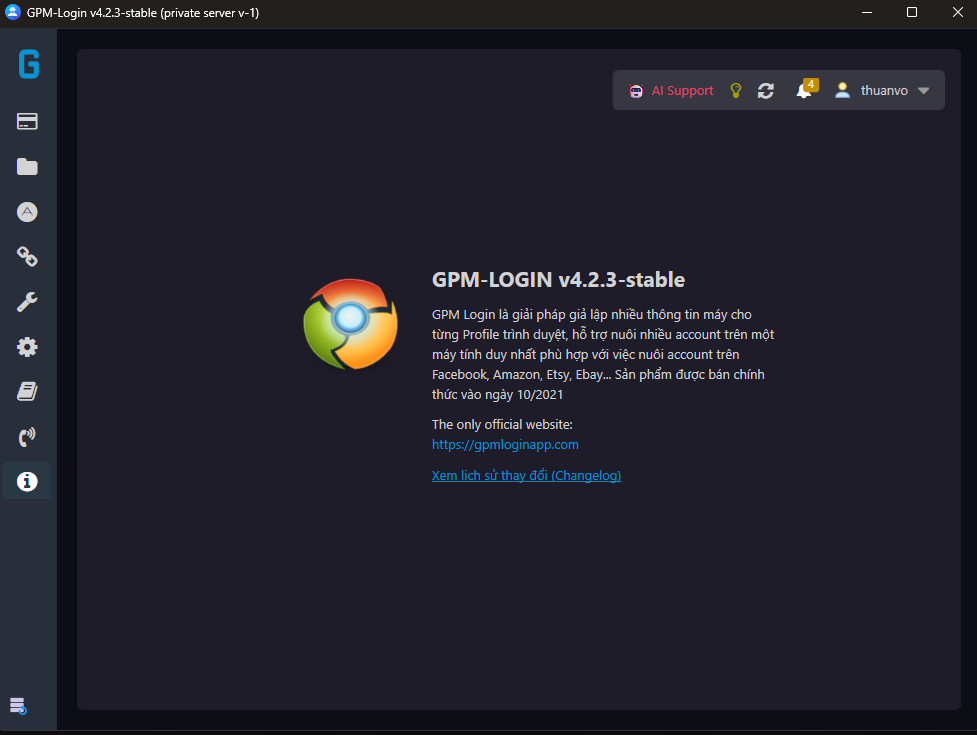
1.2 Cài đặt GPMLogin
- Chạy file cài đặt vừa tải
- Làm theo hướng dẫn cài đặt
- Khởi động GPMLogin sau khi cài đặt xong
Bước 2: Lấy thông tin kết nối từ KKAuto
2.1 Đăng nhập KKAuto
- Truy cập website KKAuto của bạn
- Đăng nhập vào tài khoản
2.2 Copy thông tin cần thiết
Tìm và copy 2 thông tin quan trọng:
- Web URL: Link hệ thống KKAuto của bạn
- GPMLogin Private Server URL: Link server riêng
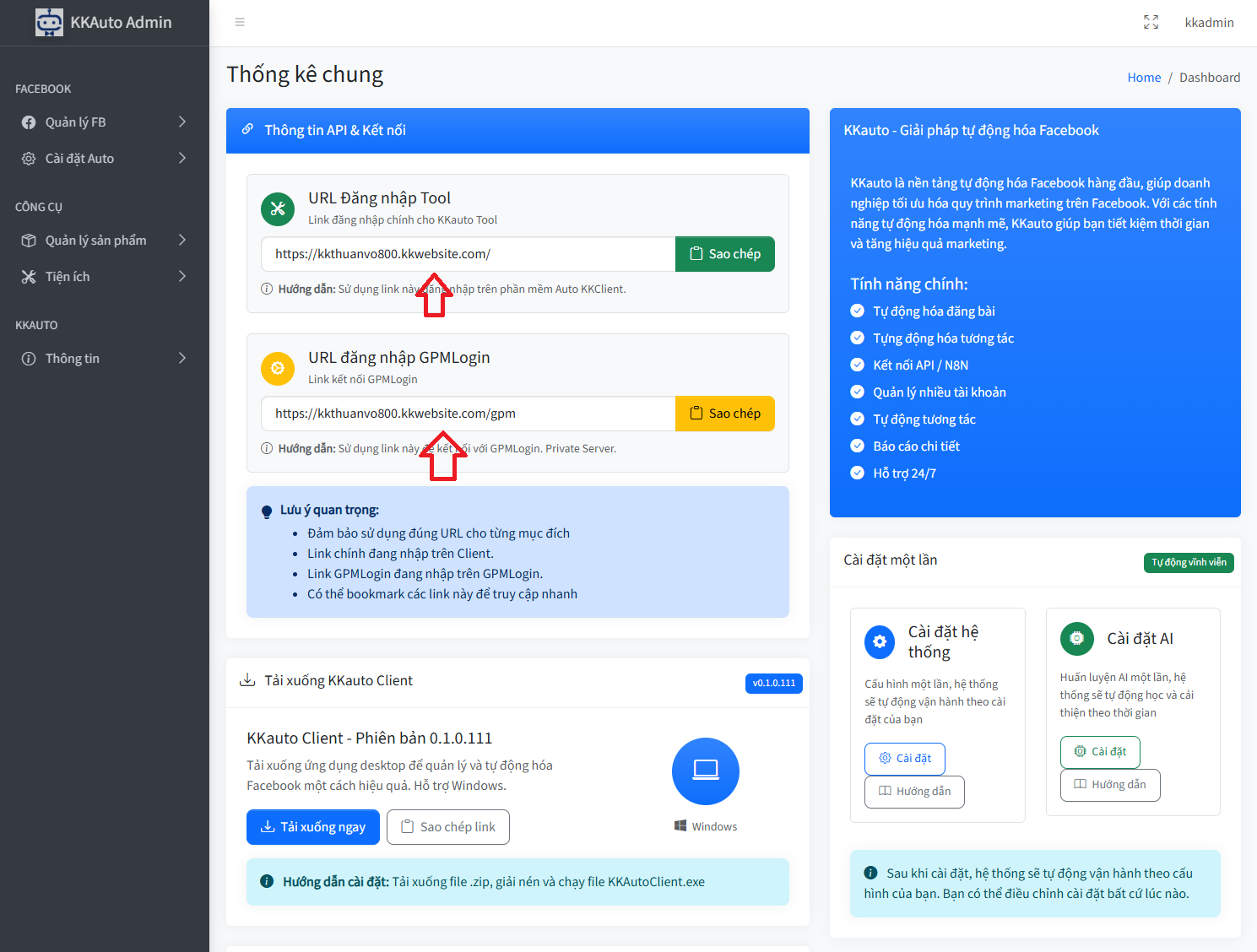
Bước 3: Cấu hình GPMLogin Private Server
3.1 Chọn Private Server
- Mở GPMLogin
- Nhấn chọn Private Server
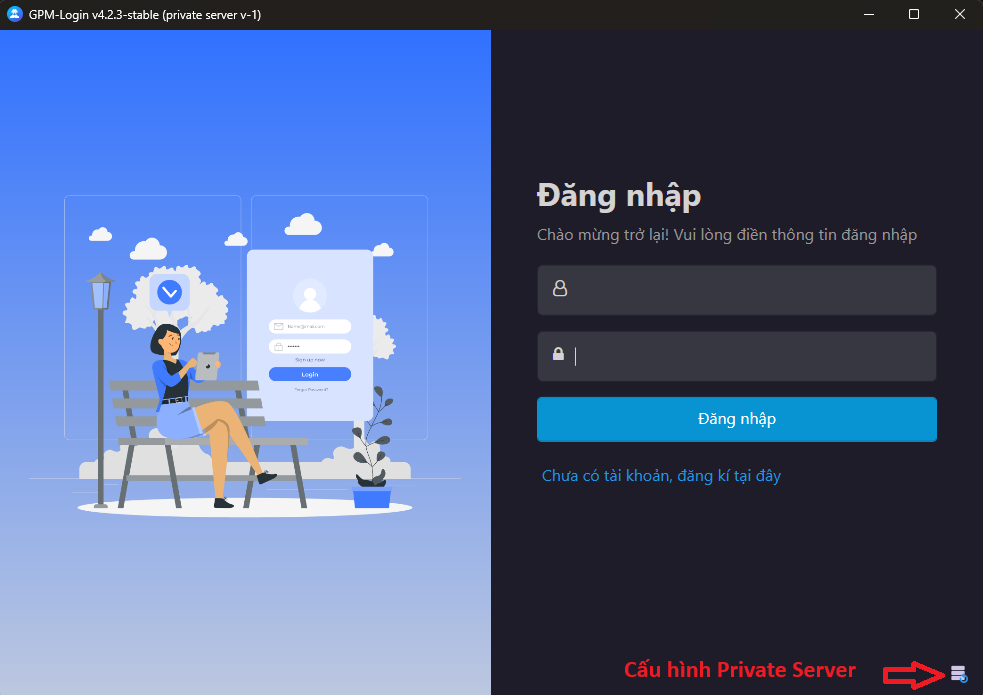
3.2 Cấu hình URL
- Nhấn Đổi URL
- Nhập GPMLogin Private Server URL (đã copy từ Bước 2)
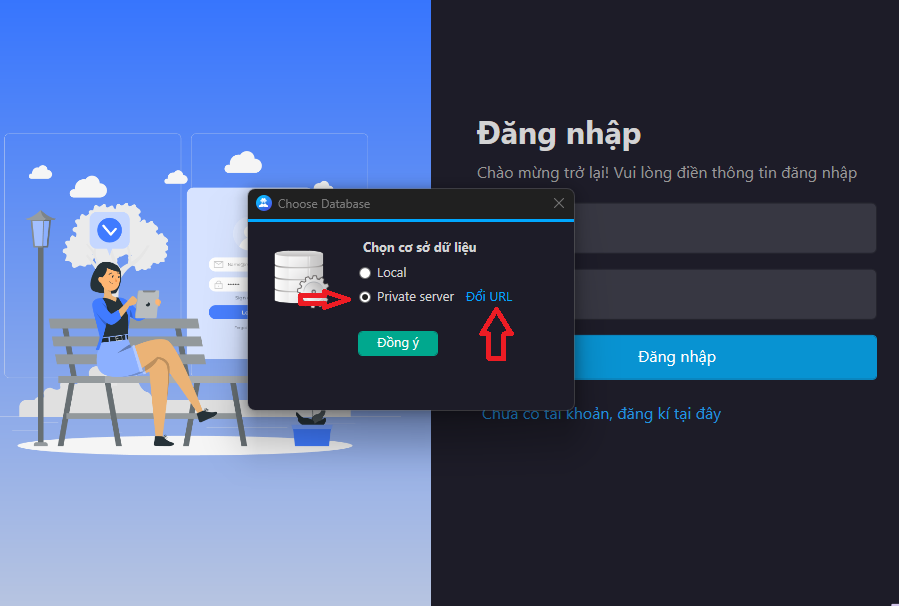
3.3 Kiểm tra kết nối
- Nhấn Kiểm tra và kết nối
- Đợi hệ thống xác nhận kết nối thành công
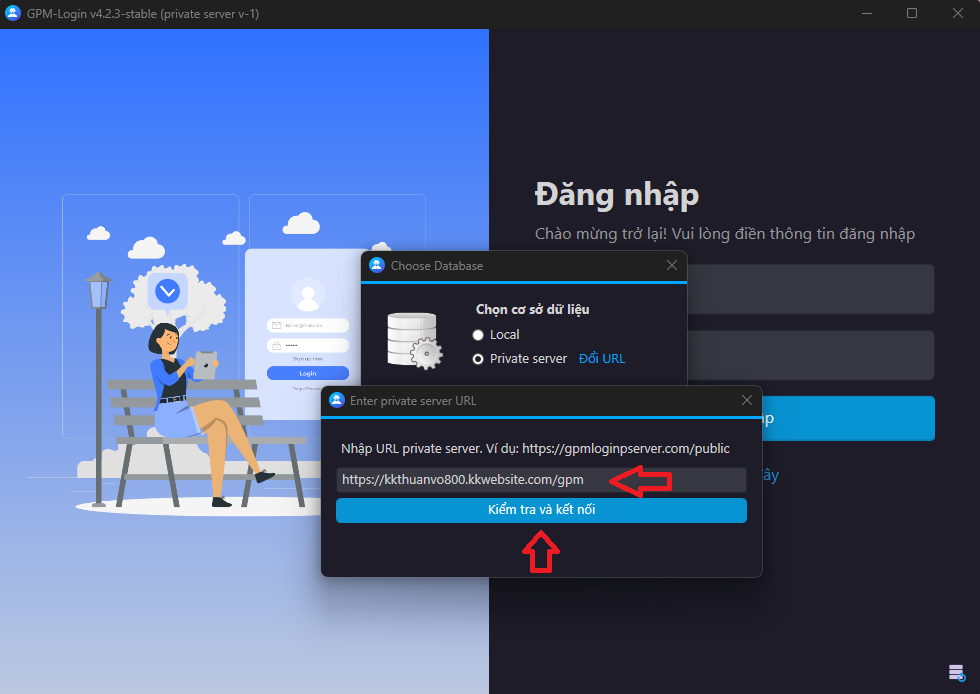
3.4 Đăng nhập GPMLogin
- Username: Tài khoản KKAuto của bạn
- Password: Mật khẩu KKAuto của bạn
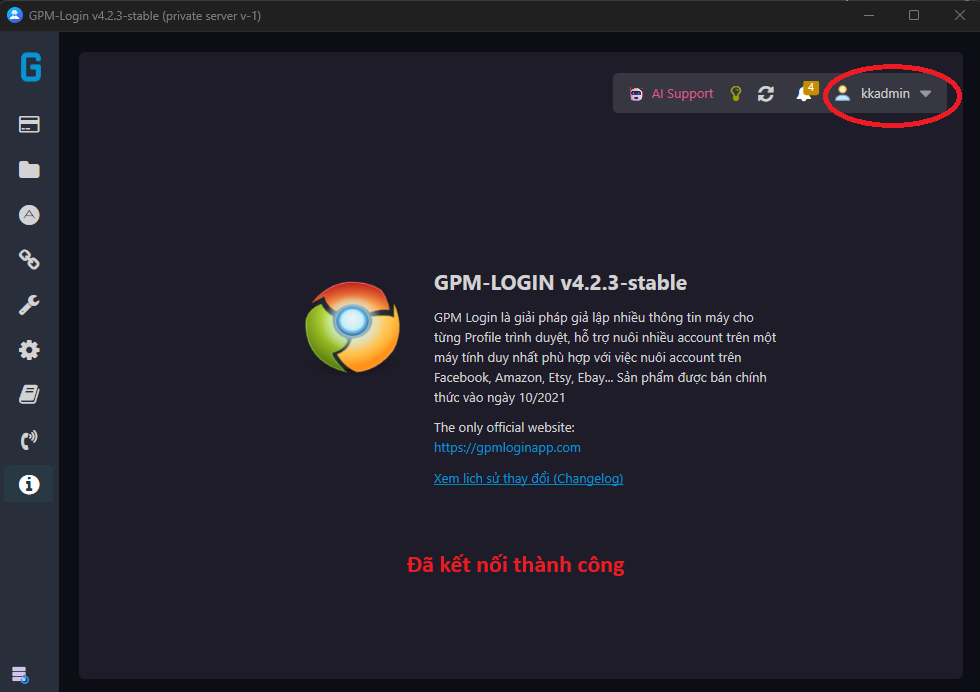
3.5 Lấy API URL
Sau khi đăng nhập thành công, copy API URL từ GPMLogin:
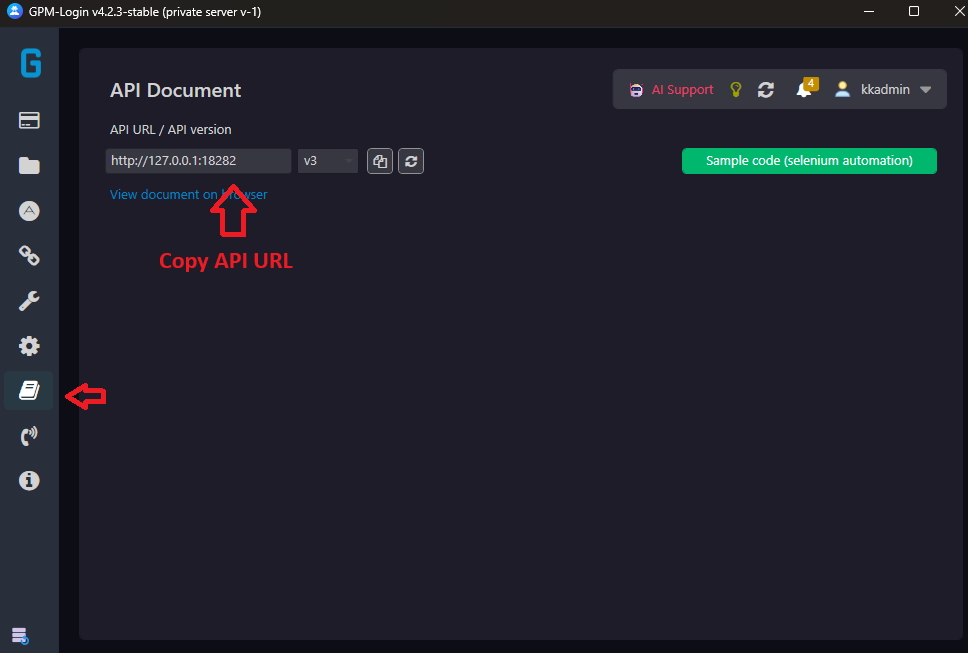
Bước 4: Kết nối với KKAuto Tool
4.1 Mở KKAuto Tool
Khởi động chương trình KKAuto trên máy tính:
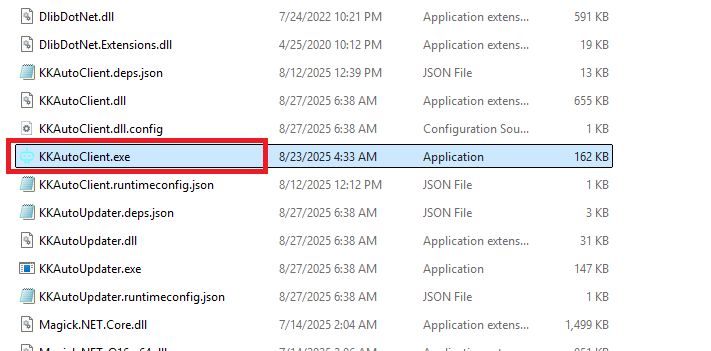
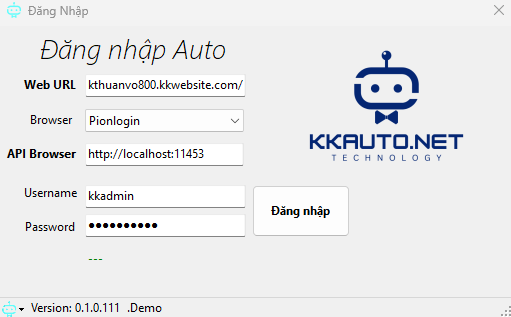
4.2 Điền thông tin đăng nhập
| Trường thông tin | Giá trị cần điền | Nguồn lấy |
|---|---|---|
| Web URL | Link hệ thống KKAuto | Copy từ Bước 2 |
| Browser | GPMLogin-Cloud | Chọn từ danh sách |
| API URL | Link API GPMLogin | Copy từ Bước 3 |
| Username | Tài khoản KKAuto | Thông tin đăng nhập |
| Password | Mật khẩu KKAuto | Thông tin đăng nhập |
4.3 Đăng nhập hệ thống
Nhấn Đăng nhập để kết nối:
Bước 5: Xác nhận kết nối thành công
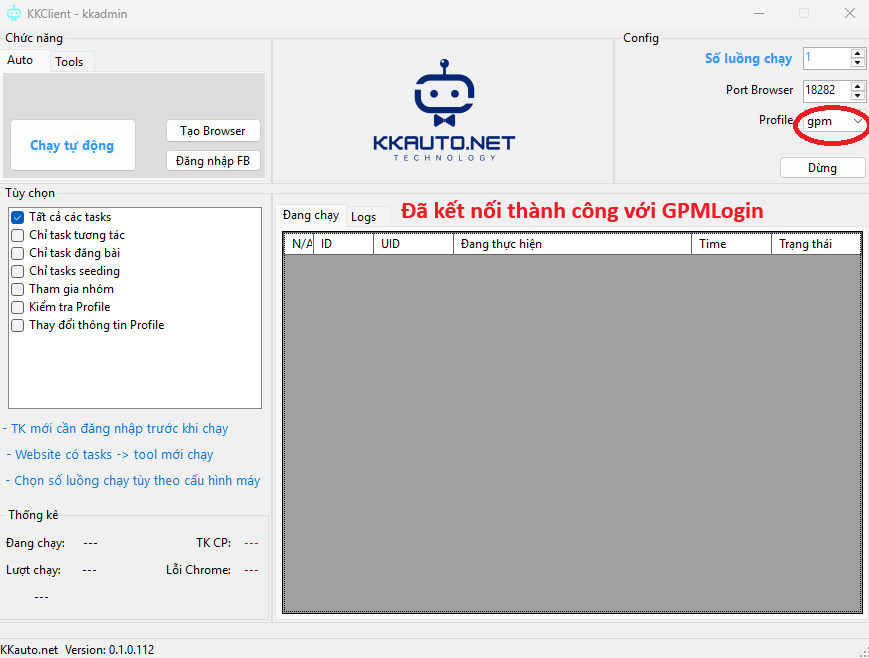
Sau khi đăng nhập thành công, bạn sẽ thấy giao diện chính của KKAuto với GPMLogin Cloud:
✅ Kiểm tra kết nối
Dấu hiệu kết nối thành công:
- ✅ Đăng nhập KKAuto Tool thành công
- ✅ Hiển thị giao diện chính
- ✅ GPMLogin Cloud hiển thị trong danh sách browser
- ✅ Có thể tạo profile mới
Xử lý lỗi thường gặp:
| Lỗi | Nguyên nhân | Cách khắc phục |
|---|---|---|
| Không kết nối được Private Server | URL sai hoặc server lỗi | Kiểm tra lại URL từ KKAuto |
| Đăng nhập GPMLogin thất bại | Sai tài khoản/mật khẩu | Kiểm tra lại thông tin đăng nhập |
| KKAuto không nhận diện GPMLogin | API URL sai | Copy lại API URL từ GPMLogin |
🎉 Hoàn thành!
Bây giờ bạn đã có thể:
- Sử dụng GPMLogin Cloud với KKAuto
- Tạo và quản lý profile browser ảo
- Đồng bộ dữ liệu trên nhiều máy tính
- Tận hưởng tính năng chống phát hiện cao cấp
Lưu ý: Đảm bảo luôn sử dụng đúng tài khoản và bảo mật thông tin đăng nhập của bạn.